
更新者 太阳之女 在 Dec 1, 2025, 7:43 pm
你是否正在为视频水印而烦恼?我们知道,网上的许多视频在观看时都有水印。当然,你可以通过付费解决这个问题。那么,是否有免费且奏效的方法可以去除视频水印呢?这个问题,答案是肯定的。如果你想要了解免费去除视频水印是方法,一定不要错过本文。我们将为你推荐的是2中深受用户好评的视频水印去除方案,奇客水印管家、ApowerEdit和PicWish。
许多人都知道,奇客水印管家作为一款专为处理多媒体文件而设软件,它能帮助用户智能去除视频中的各类标记元素,如动态水印、品牌徽标、时间戳、字幕及任意不需要的元素。奇客水印管家深受用户好评的另一个原因是,其操作非常简单,只需点击鼠标就能快速实现去除视频。
奇客水印管家主要特性:
支持MP4/FLV/MOV/WMV等主流视频格式。
操作界面简洁高效,用户友好。
提供批量处理功能。
关于使用奇客水印管家如何去除视频水印,你可以参考以下步骤:
步骤1 在你的PC上安装并启动奇客水印管家。
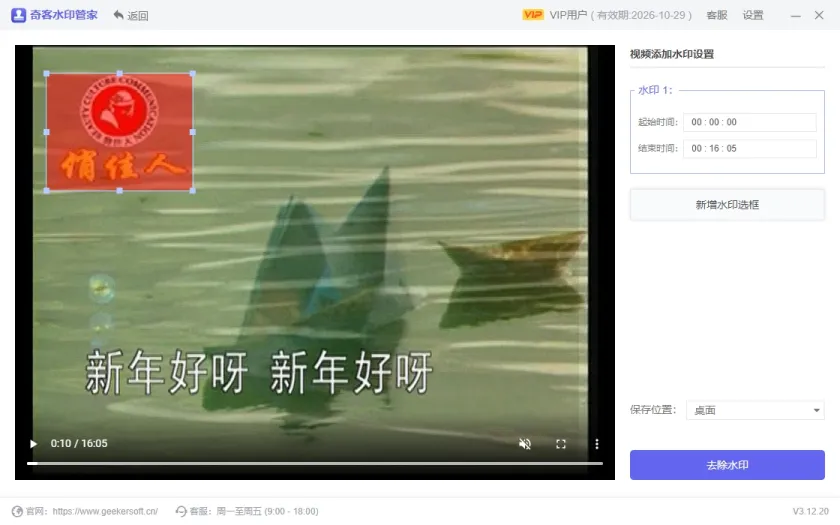
步骤2 选择“去除视频水印”后点击界面中的“+”导入需去除水印的目标视频文件。
步骤3 使用“选择工具”拖动红色矩形框框出水印区域,点击“清除”按钮启动智能处理,然后你可无水印的视频保存至本地。
此外,针对非全程水印的视频,可点击“添加片段”>“修剪工具”,设定包含水印的片段起止时间,实现局部精准处理,避免对无水印片段造成影响。
不过奇客水印管家编辑功能相对基础,且Windows平台仅提供1次免费试用机会。
PicWish也能帮助你去除视频水印。通过集成的先进AI技术,及其简洁的功能,你可轻松获得干净、无水印的视频成片。PicWish可满足多样化的编辑需求,堪称一站式多媒体编辑解决方案。
PicWish核心优势:
依托先进的AI算法,具备强大的处理能力,能够有效检测并去除视频中各类复杂水印(如徽标、文字、时间戳等),输出视频清晰专业。
视频去除精准、快速,显著提升去水印效率。
平台界面设计直观、操作流程简洁,、无需任何技能背景,皆可无需学习、快速上手,轻松完成视频水印去除任务。
PicWish还支持背景移除、图像修复、画质增强等一系列照片编辑功能。
使用PicWish去除视频水印仅需简单几步:
步骤1 通过官方渠道获取并安装PicWish应用。
步骤2 点击“去除视频水印”,导入目标视频文件,平台将自动或引导您完成水印区域的标识。
步骤3 处理完成后,预览无水印视频效果,满意后即可下载保存至本地。
总的来说,PicWish的AI技术能最大程度减少人工干预,在去除水印的同时智能修复背景,确保视频观感自然流畅。其适用于多种水印类型,为用户提供高质量、自动化的水印去除体验。
此外,你还可以选择ApowerEdit来去除视频水印。这是一款功能全面的视频编辑软件,其提供裁剪与马赛克等功能,可有效用于去除视频水印。该软件界面直观,操作简便,无需学习就能快速上手。当然,它还提供了剪辑、裁剪、滤镜、添加文字与转场等多种编辑功能,是视频优化的理想方案。
使用 ApowerEdit 去除视频水印,可参考以下步骤:
步骤1 在你的PC上安装并启动 ApowerEdit。启动软件,将需要处理的视频文件导入媒体库。
步骤2 右键点击该文件,选择“添加到项目”以将其加入时间线。
步骤3 然后你可以选择去除水印的两种不同方法。
方法一:点击工具栏中的“裁剪”选项。在弹出的窗口中,调整裁剪框以直接裁掉含有水印的画面部分。
方法二:点击效果栏中的“马赛克”选项。选择一款合适的马赛克样式,将其拖放到视频轨上方的覆盖轨中,并调整其位置与时长,使其完全覆盖住水印。
步骤4 编辑完成后,点击“导出”,选择“导出视频”设置并生成无水印视频。
需要永久彻底去除视频中的水印,你还可以使用专业、可靠的录屏软件,如Geekersoft免费在线屏幕录像机。Geekersoft免费在线屏幕录像机可以帮助你录制任何想要的内容,而且不会留下水印。当然,Geekersoft免费在线屏幕录像机支持用户同时录制屏幕和摄像头画面,并且录制时长不受限制。用户可根据需要预设输出格式和视频编解码器。录制完成后,视频将以高清画质保存。此外,它还提供了丰富的视频编辑工具,非常方便。如果你想要离线播放视频,或者去除视频水印,Geekersoft免费在线屏幕录像机这款免费在线屏幕录制工具的桌面程序是你理想的选择,它可以帮助你实现随时随地截屏、录制视频。
关于如何使用Geekersoft 免费在线屏幕录像机去除视频水印,你可以参考以下步骤。
步骤1 在你的PC上安装并启动Geekersoft 免费在线屏幕录像机,点击“开始录制”。
步骤2 根据提示在选项列表中,设置各参数,如输出格式、鼠标动画等。勾选“音频输入”选项,如系统声音。
步骤3 选择录制特定区域或全屏,包括将网络摄像头画面添加到屏幕中。然后,点击“录制”按钮开始录制。
温馨提示:录制过程中,可实时编辑视频,美化画面。视频创建完成后,你可以将其保存为本地文件,也可以直接上传到 YouTube等社交平台。
VirtualDub提供的“Delogo”功能可帮助你快速去除视频中的水印或徽标 。VirtualDub是一款很多用户选择的专业且功能强大的水印去除工具。它提供了简单的操作步骤,只需几个步骤即可清除视频中水印。具体操作步骤如下。
步骤1 在你的PC上安装并启动VirtualDub,然后打开需去除水印的视频文件。
步骤2 点击“视频” > “滤镜”>“添加”,选择 Delogo 滤镜。
步骤3 在视频预览窗口中,通过拉动进度条定位水印出现的画面。
步骤4 点击“分析”>“保存帧”,将当前帧保存为位图文件。然后,使用图片编辑工具打开保存的图像,用红色标记完全覆盖水印区域,然后以相同文件名保存。
步骤5 回到 Delogo 工具,点击“修复”>“加载”,选择刚才编辑的图像文件,保存设置后水印即被清除。
对于 iOS 用户来说,Video Eraser – Remove Logo也是一个不错的选择。用户不仅能轻松去除视频水印,还可添加或编辑水印。其主要优势在于界面简洁、操作直观,非常适合新手使用。
具体操作步骤如下。
步骤1 在 App Store 下载并安装该应用。打开应用后,点击“+”导入需要去除水印的视频。
步骤2 点击视频图标,选择“去除水印”,拖动矩形框覆盖水印区域。然后“开始”按钮,等待处理完成。
步骤3 在“已处理”标签中即可查看并保存去除水印后的视频。
而安卓用户则可选择“移除和添加水印”应用。该软件支持视频与图片的水印移除和添加,以及矩形工具与套索工具等。
具体操作步骤如下。
步骤1 从 Google Play 商店下载并安装该应用。
步骤2 打开应用,点击“选择视频”>“移除徽标”。
步骤3 从媒体库导入需要去除水印的视频后,用手指框选或涂抹水印区域。点击“保存”,等待处理完成即可保存或分享视频。
以上就是我们为你介绍的有效去除水印的7种有效工具。他们各有优劣,你可以根据自己的情况进行选择。其中,奇客水印管家是最佳选择,因为它适用于去除视频和照片中的水印,并且还允许添加水印。